Installer LexIA dans Claude
Mode d'emploi pas-à-pas, du paiement à la première analyse. Niveau débutant : vous n'avez besoin d'aucune connaissance technique. Comptez 15 à 20 minutes pour tout configurer la première fois.
-
un compte Claude (tarifs sur
anthropic.com) :
- Plan Free : permet 1 connecteur au total (suffisant pour LexIA Pro ou LexIA Juris seul, mais pas pour LexIA Suite qui en utilise 2)
- Plans Pro, Max, Team ou Enterprise : connecteurs illimités, compatible avec tous les packs LexIA
- votre code d'activation LexIA : 6 chiffres au format
123-456, reçu par email après l'achat sur edivia.fr - un navigateur récent (Chrome, Firefox, Safari, Edge — peu importe)
1 Acheter LexIA et recevoir le code d'activation
Si ce n'est pas déjà fait, rendez-vous sur edivia.fr, cliquez sur « Choisir mon pack Founder » et choisissez votre formule :
Le paiement se fait via Stripe (carte bancaire, Apple Pay, Google Pay). Sous deux minutes, vous recevez deux emails :
- Reçu Stripe — confirmation de paiement + facture PDF (numéro EDIVIA-XXXX)
- Bienvenue chez EDIVIA — contient :
- votre code d'activation : 6 chiffres au format
123-456(par exemple272-458) - le lien vers ce guide
- votre code d'activation : 6 chiffres au format
123-456 (6 chiffres) est strictement personnel
et à usage unique : il connecte une seule IA.
Ne le partagez avec personne. Si vous le perdez, ou pour connecter une IA
supplémentaire, demandez-en un nouveau sur
edivia.fr/portal
(ou écrivez à [email protected] avec
votre numéro de facture Stripe EDIVIA-XXXX).
2 Créer ou activer un compte Claude
Côté Claude, LexIA fonctionne aussi bien dans Claude.ai (la version web) que dans l'application Claude Desktop — les deux partagent le même compte. LexIA fonctionne aussi pleinement sur Mistral Vibe (Mistral AI) 🇫🇷 (guide dédié) ; pour connecter cette autre IA, vous demanderez un nouveau code sur edivia.fr/portal.
- Ouvrez https://claude.ai dans votre navigateur.
- Si vous n'avez pas de compte : cliquez « Sign up » et créez-en un (email, ou compte Google / Apple).
-
Choisissez votre plan en fonction du pack LexIA souscrit :
- LexIA Pro seul OU LexIA Juris seul (1 connecteur) → le plan Free peut suffire si vous n'avez besoin de rien d'autre.
- LexIA Suite (Pro + Juris, 2 connecteurs) → un plan Pro (~20 €/mois) ou Max est nécessaire.
- Pour passer en payant : cliquez sur votre avatar en haut à droite → Settings → onglet Subscription → « Upgrade to Pro ».
- Une fois le paiement validé (carte bancaire Anthropic), vous voyez la mention Pro à côté de votre nom dans Claude.
3 Ajouter le connecteur LexIA dans Claude
Le connecteur (aussi appelé « MCP server ») est ce qui permet à Claude d'interroger les bases LexIA en temps réel.
- Toujours dans Claude.ai, cliquez sur votre avatar → Settings.
- Dans la colonne de gauche, cliquez Connectors (parfois nommé Capabilities ou Integrations selon les versions).
- Cliquez le bouton « Add custom connector » ou le bouton « + » en haut à droite.
- Dans le champ « Server URL », collez l'URL correspondant à votre pack :
https://lexia-pro-mcp.lexia-pro.workers.dev/mcp https://lexia-juris-mcp.lexia-pro.workers.dev/mcp - Donnez un nom au connecteur (ex. « LexIA Pro »), validez.
- Cliquez « Connect ». Une fenêtre OAuth s'ouvre dans une popup ou un nouvel onglet.
- Dans cette fenêtre, saisissez votre code d'activation : les 6 chiffres au format
123-456(avec le tiret au milieu). - Cliquez « Authoriser ». La fenêtre se ferme automatiquement.
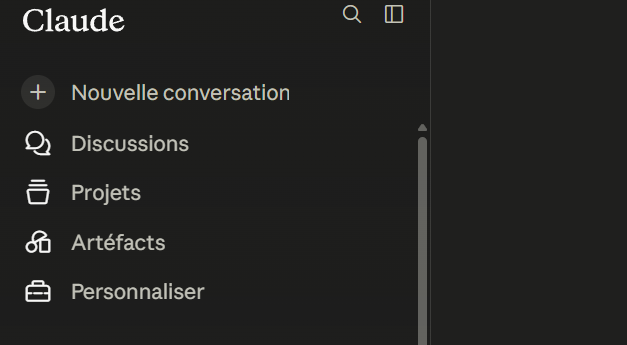
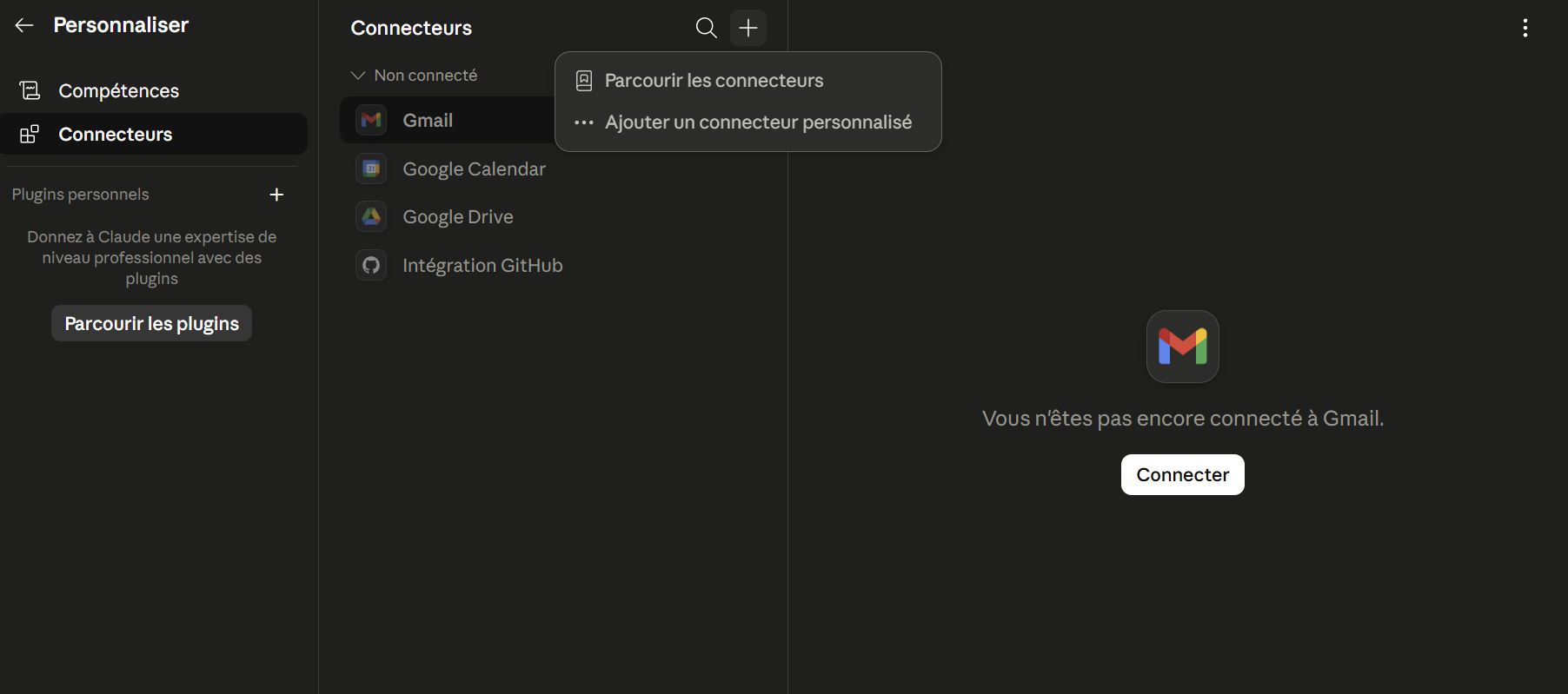
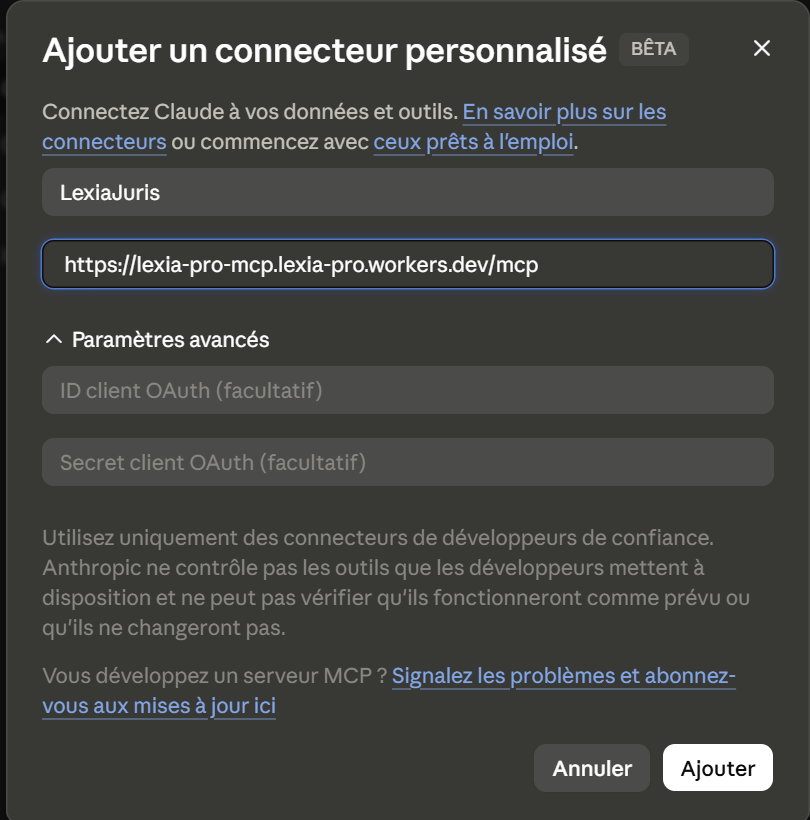
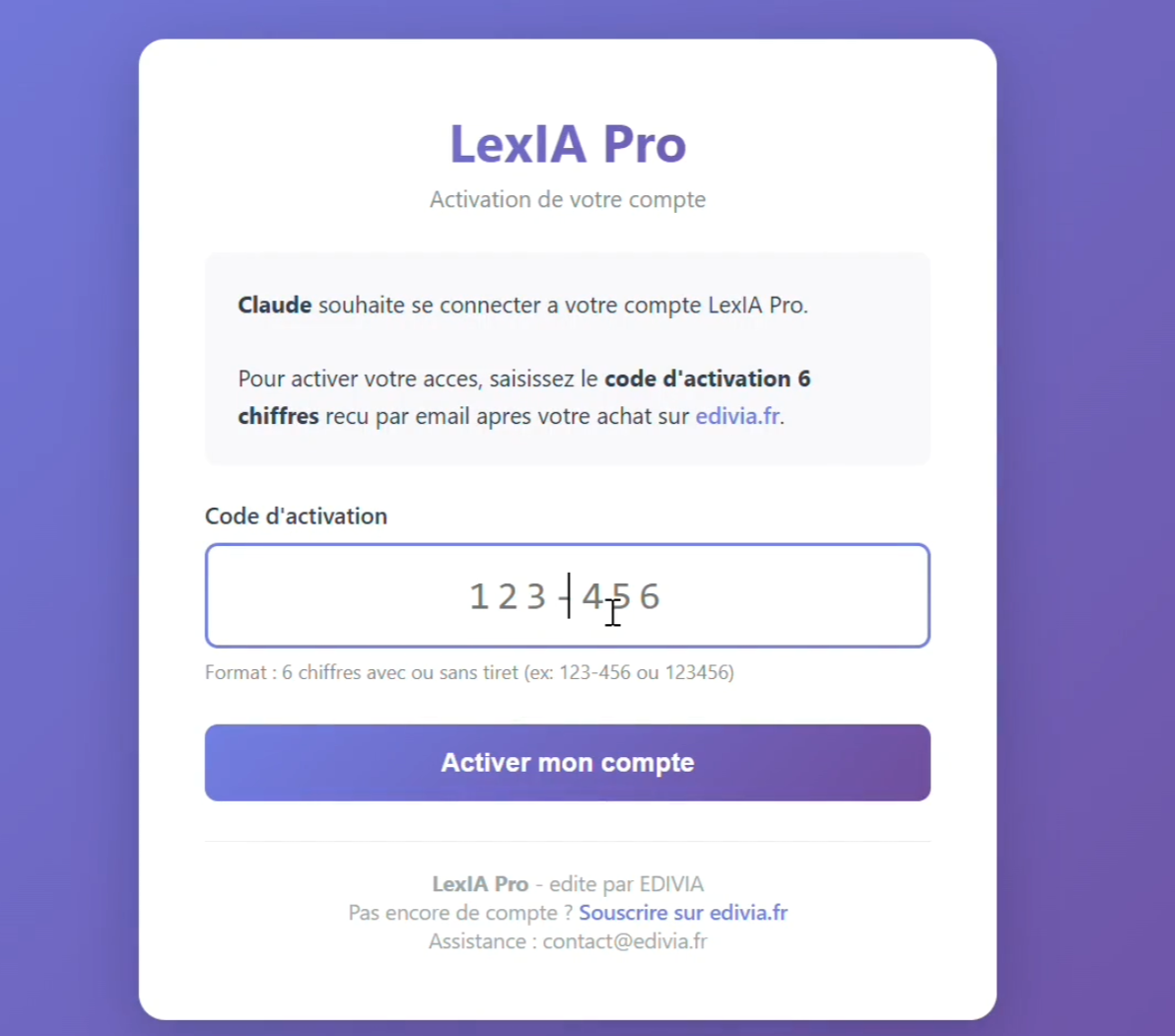
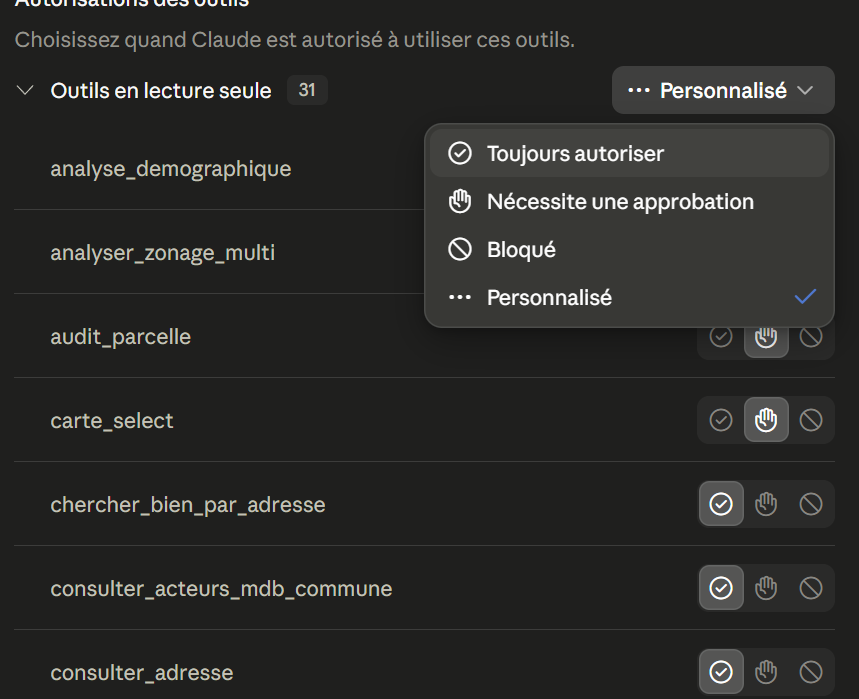
① Dans la barre de gauche, cliquez sur Personnaliser.
4 Faire un premier test
Ouvrez une nouvelle conversation dans Claude.ai (bouton « New chat » en haut à gauche) et tapez l'une de ces questions selon votre pack :
Test LexIA Pro — Foncier
Génère la fiche de synthèse urbanisme de la parcelle AS 66 à Manosque, puis génère le plan pour avoir une idée de l'altimétrie du terrain.
Claude doit annoncer qu'il utilise LexIA Pro, appeler les outils
consulter_urbanisme, consulter_reglement,
generer_fiche_reglement puis generer_plan,
et vous présenter une fiche d'analyse structurée avec citation
systématique des sources officielles, suivie d'un plan altimétrique
du terrain.
Test LexIA Juris — Droit
J'ai un bail commercial 3/6/9 dans une copropriété ; le syndic refuse d'exécuter des travaux votés en AG malgré 8 mois de retard. Quelle est ma marche à suivre et quel courrier dois-je envoyer ?
Claude doit interroger LexIA Juris (code civil, statut de la copropriété, jurisprudence), vous expliquer vos recours face au syndic défaillant, puis rédiger le courrier de mise en demeure adapté à votre situation — le tout avec citation systématique des sources officielles.
Test LexIA Suite — Analyse intégrée
Consulte le règlement d'urbanisme sur la parcelle AS 66 à Manosque, explique-moi l'article R.151-21 du code de l'urbanisme et l'impact que ça peut avoir sur mon projet de permis d'aménager.
Claude doit consulter le règlement d'urbanisme de la parcelle via
LexIA Pro (consulter_reglement), puis interroger LexIA
Juris pour expliquer l'article R.151-21 du code de
l'urbanisme, et présenter une synthèse intégrée de son
impact sur votre projet de permis d'aménager :
atouts, vigilances et recommandations opérationnelles.
? Dépannage
Le connecteur ne se connecte pas (pastille rouge)
- Vérifiez que vous avez collé le code d'activation sans espace avant ou après, et bien avec le tiret
-au milieu. - Dans Claude → Settings → Connectors, supprimez le connecteur LexIA puis recommencez l'étape 3.
- Vérifiez l'URL collée : elle doit se terminer par
/mcp. - Si le problème persiste, écrivez à [email protected] avec une capture d'écran de l'erreur et votre numéro de facture Stripe (EDIVIA-XXXX).
Claude ne semble pas utiliser LexIA dans ses réponses
- Vérifiez que le connecteur LexIA est bien actif (pastille verte) dans Paramètres → Connecteurs, et qu'il est coché dans la barre d'outils de la conversation.
- Soyez explicite dans la formulation : par exemple « utilise le connecteur LexIA Pro pour répondre ».
- Préférez des verbes d'action : « analyse », « recherche », « vérifie » plutôt que « dis-moi ».
- Mentionnez clairement l'objet de l'analyse (adresse complète, numéro d'article, référence cadastrale).
Claude répond « cet article n'existe pas »
LexIA Juris indexe uniquement le droit en vigueur à la date du dernier snapshot DILA. Si l'article a été abrogé ou si vous cherchez une version antérieure, LexIA vous renvoie volontairement vers Légifrance. Détails dans la FAQ — Périmètre & contenus.
Autre problème non listé
Écrivez à [email protected] en précisant :
- votre email d'achat,
- votre code d'activation,
- votre pack (Pro / Juris / Suite),
- l'étape précise où ça bloque,
- une capture d'écran de l'erreur.
Délai de réponse : sous 4 heures les jours ouvrés (9h-18h CET), sous 24 heures les soirs et weekends.
📖 Glossaire
- MCP (Model Context Protocol)
- Protocole standard ouvert qui permet à un modèle d'IA (Claude, ChatGPT, Mistral Vibe) d'interroger une source de données extérieure en temps réel. LexIA est un serveur MCP.
- Connecteur
- Synonyme de « serveur MCP » dans le vocabulaire d'Anthropic. C'est la passerelle entre Claude et les bases LexIA.
- OAuth
- Protocole d'authentification standard sur internet. Quand vous saisissez vos 6 chiffres
123-456dans la fenêtre EDIVIA, c'est un échange OAuth qui s'opère pour autoriser Claude à utiliser votre abonnement LexIA. - Code d'activation
- Suite de 6 chiffres au format
123-456envoyée par email après le paiement. À usage unique : un code connecte une seule IA. Pour une IA supplémentaire, nouveau code sur edivia.fr/portal. À ne pas confondre avec votre mot de passe Claude. - Pastille verte / rouge
- Indicateur visuel dans Claude → Settings → Connectors. Verte = connecté et opérationnel. Rouge = problème de connexion (voir section Dépannage).
Guide d'installation Claude — version 1.0 · Mise à jour : 10/05/2026.
EDIVIA fonctionne aussi pleinement sur Mistral Vibe (Mistral AI) 🇫🇷 ;
la compatibilité ChatGPT (OpenAI) est expérimentale —
EDIVIA a fait le choix de ne pas y développer LexIA.
Choisir son IA : /install · guide
/install/lechat.
Votre code connecte une seule IA ; pour une IA
supplémentaire, demandez un nouveau code sur
edivia.fr/portal.